

プロラインフリー(ProLINE)を始めるときは、無料登録だけでなく、LINE公式アカウントとの連携や最初のメッセージ設定も必要です。
専門用語がいくつか出てきますが、作業の順番は難しくありません。
基本的な流れは、次の5段階です。
- 必要なものを準備する
- プロラインフリーへ無料登録する
- LINE公式アカウントと連携する
- 最初のメッセージを設定する
- 自分のスマートフォンで受信を確認する
この記事では、プロラインフリーの登録から初回配信の確認までを、初心者向けに順番に解説します。
最終的な到達点は、自分のLINEに設定したメッセージが届くことです。
すでに別のLINE拡張ツールを利用している場合は、連携を始める前に「登録前に確認したい注意点」も確認してください。
プロラインフリーの始め方は5段階|先に全体の流れを確認
プロラインフリーは、LINE公式アカウントと連携して利用する拡張ツールです。
そのため、プロラインフリーのアカウントを作るだけでは、友だちへのメッセージ配信は始まりません。
次の順番で設定を進めます。
プロラインフリーがどのようなツールなのかを先に確認したい方は、プロラインフリーとは何かを詳しく見るから全体像を確認できます。
登録前に準備するもの
作業を途中で止めないために、最初に必要なものをそろえておきましょう。
パソコンとスマートフォンを用意する
プロラインフリーとLINE公式アカウントの連携には、パソコンの利用が推奨されています。
LINE公式アカウントのスマートフォンアプリだけでは、Messaging APIやWebhookなど、連携に必要な設定を完了できません。
パソコンでは管理画面の設定を行い、スマートフォンではLINEへのログイン認証やメッセージの受信確認を行います。
LINE公式アカウントへログインできるか確認する
プロラインフリーは、LINE公式アカウントと組み合わせて利用します。
すでにLINE公式アカウントを持っている場合は、Web版の「LINE Official Account Manager」へログインできるか確認してください。
これから作る場合は、先にLINE公式アカウントを開設します。アカウントの作成自体は無料ですが、配信通数によってLINE公式アカウント側の料金が発生する場合があります。
ほかのLINE拡張ツールを利用していないか確認する
現在、別のLINE拡張ツールを利用している場合は、すぐに連携を進めないでください。
LINE公式アカウントでは、Messaging APIを利用する複数の外部システムを同時に連携できません。プロラインフリーを連携すると、現在利用中のシステムとの接続が外れる可能性があります。
既存の配信シナリオや顧客情報がある場合は、次の項目を先に確認しましょう。
- 現在連携しているサービス
- 配信中のメッセージやシナリオ
- 保存している顧客情報
- 切り替える予定日時
- 必要なデータの保存方法
現在の環境を残したまま試したい場合は、別のLINE公式アカウントを用意する方法もあります。
登録前の準備チェック表
すべて確認できたら、プロラインフリーの登録へ進みます。
プロラインフリーへ無料登録する
プロラインフリーのアカウントは、公式サイトでメールアドレスを登録して作成します。
公式サイトでメールアドレスを登録する
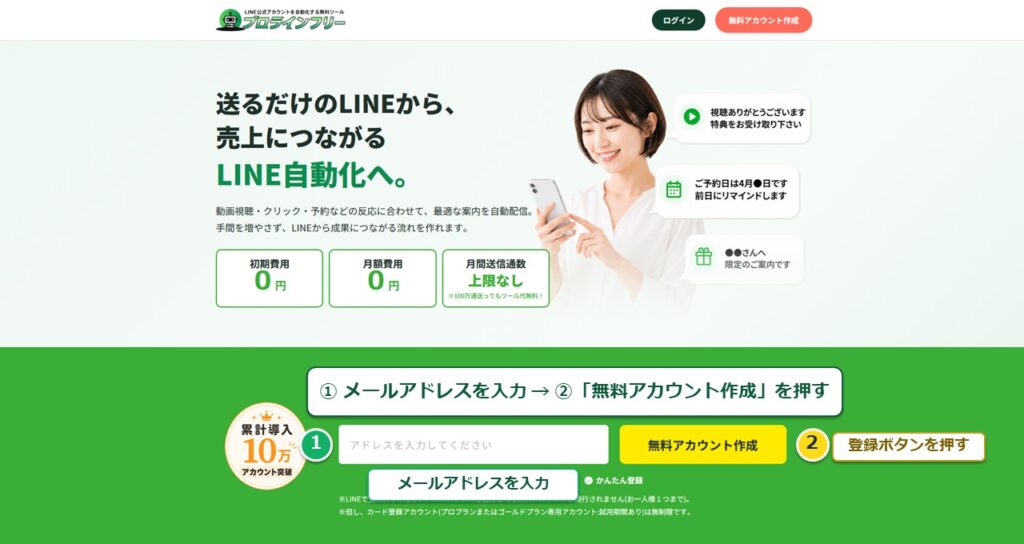
公式サイトでメールアドレスを入力し、「無料アカウント作成」を押します。入力したメールアドレス宛に、登録用URLが記載された認証メールが届きます。
認証メールのリンクを開きパスワードを設定する
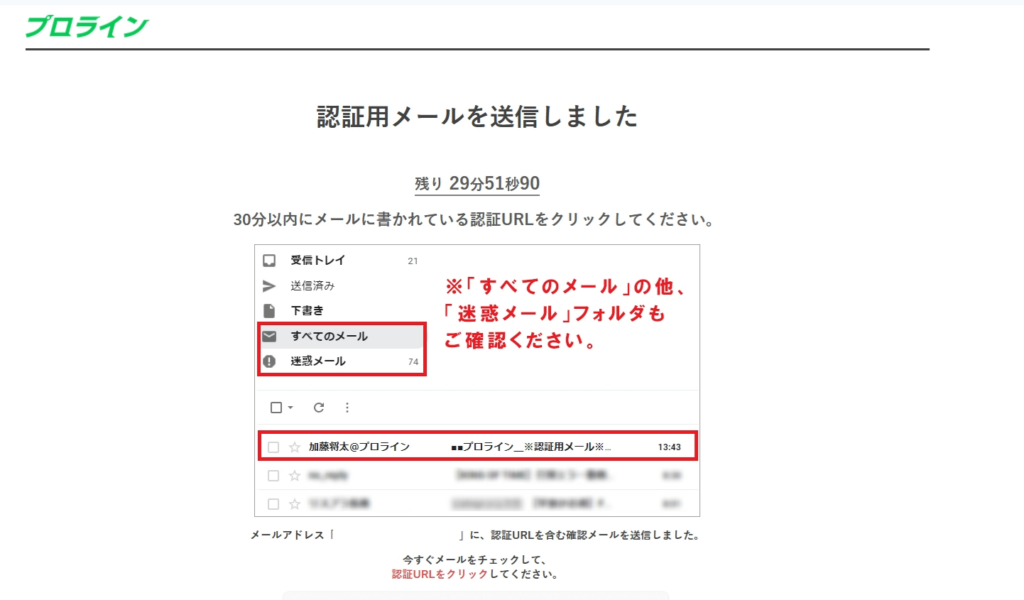
入力したメールアドレス宛に認証メールが届きます。メール内の案内に従い、認証用のリンクを開いてください。届かない場合は、迷惑メールフォルダも確認しましょう。
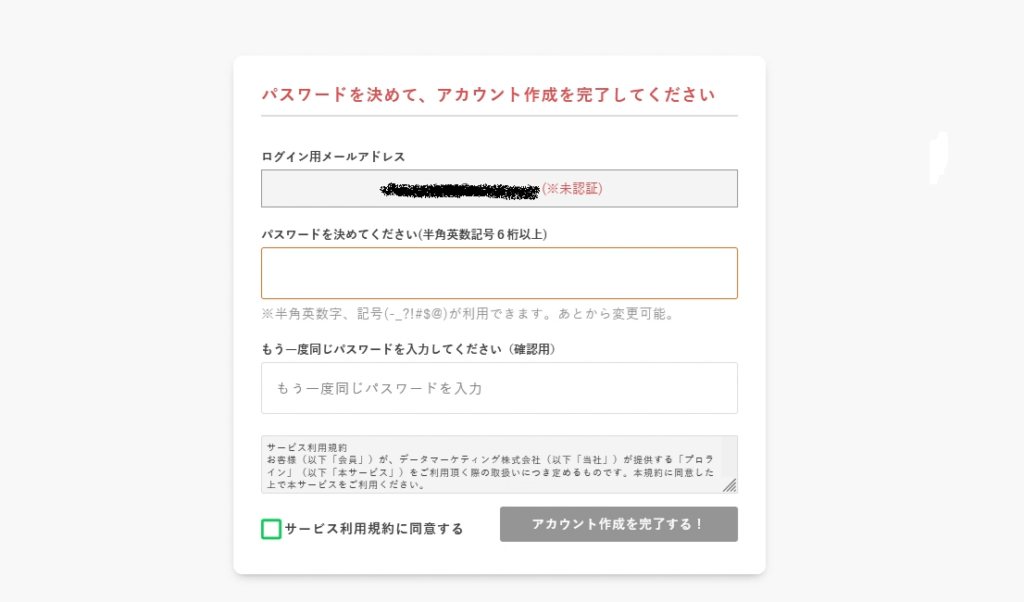
ログインに使用するパスワードを設定し、サービス利用規約への同意欄を確認します。その後、「アカウント作成を完了する」を押してください。
管理画面へログインできれば、プロラインフリーのアカウント作成は完了です。
管理画面へログインする
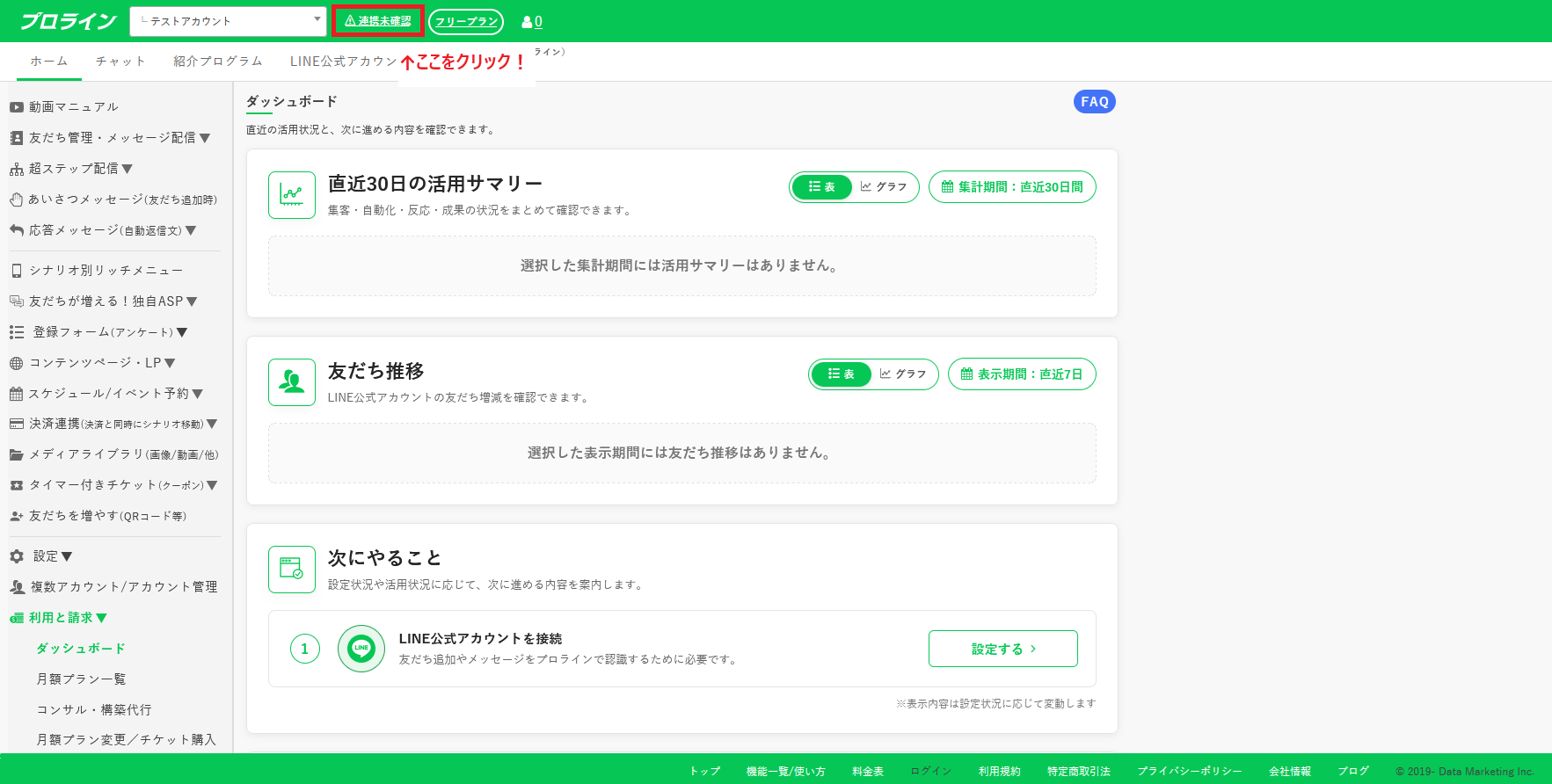
アカウント作成後、登録完了画面または案内メールからプロラインフリーの管理画面を開きます。
初めてログインすると、LINE公式アカウントとの連携を案内する「初期設定ナビ」が表示されます。
管理画面を開けたら、次の連携作業へ進みましょう。
LINE公式アカウントとプロラインフリーを連携する
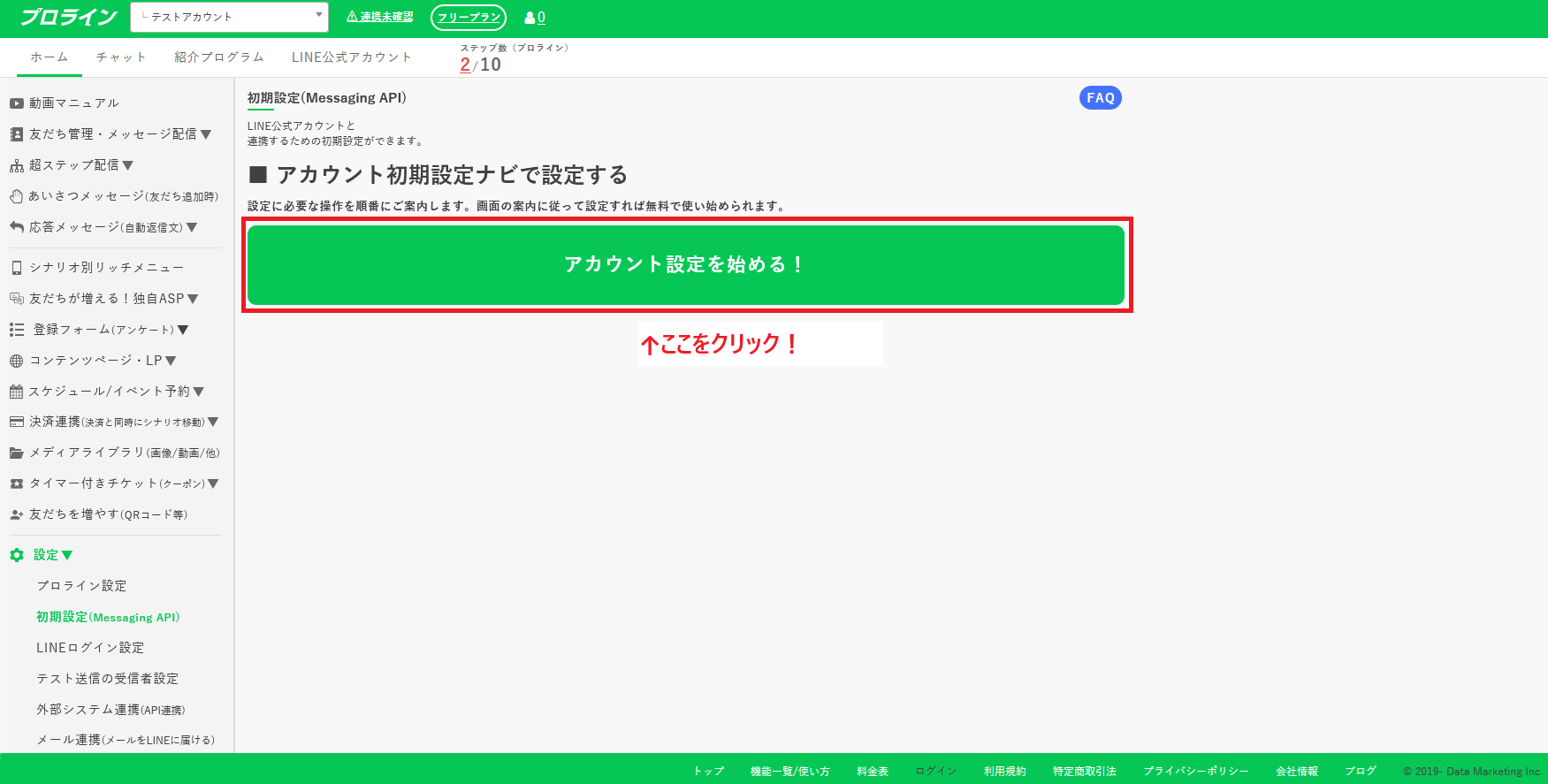
管理画面に表示される「アカウント設定を始める」を押すと、LINE公式アカウントとの連携を案内する初期設定ナビが始まります。
連携に必要な画面や入力項目は変更される可能性があるため、実際の操作では、初期設定ナビと最新の公式マニュアルを優先してください。
公式マニュアルは、LINE公式アカウントとプロラインの連携設定から確認できます。
初期設定ナビに沿って進める
パソコンでプロラインフリーの管理画面とLINE Official Account Managerを開き、初期設定ナビに表示される順番で設定します。
記事内の画像と実際の画面が異なる場合も、画面上の案内と公式マニュアルに従えば問題ありません。入力するLINE公式アカウントを間違えないよう、アカウント名を確認しながら進めましょう。
連携後にテスト結果を確認する
初期設定ナビの案内を最後まで進めたら、連携対象のLINE公式アカウントでテストを行います。確認用メッセージが届き、管理画面に連携完了が表示されれば設定は完了です。
すでに友だち追加しているアカウントでテストする場合は、画面に表示される公式の案内に従って確認してください。
最初に送るメッセージを設定する
連携できたら、最初から長いステップ配信を作る必要はありません。
まずは、友だち追加直後に送る短いメッセージを1通設定し、正常に届くか確認しましょう。
初期登録シナリオを確認する
プロラインフリーでは、友だち追加時に配信する内容を「初期登録シナリオ」として設定します。
シナリオとは、誰に・いつ・何を送るかを決めた配信の流れです。
管理画面の「あいさつメッセージ」から、友だち追加時に開始するシナリオを確認します。初期状態では、メインシナリオが選ばれている場合があります。
最初のメッセージを編集する
最初のテストでは、次の4点を含む短いメッセージで十分です。
- 友だち追加へのお礼
- 運営者やサービスの名前
- このLINEで案内する内容
- 次に確認してほしいこと
たとえば、次のように設定できます。
ご登録ありがとうございます。
〇〇を運営している△△です。
このLINEでは、サービスのお知らせや予約に関するご案内をお送りします。
まずは下の案内をご確認ください。
最初から多くの情報を詰め込まず、受信テストが終わってから文章や画像を追加しましょう。
二重配信にならないか確認する
LINE公式アカウント側の「あいさつメッセージ」がオンになっていると、同じタイミングで2通届くことがあります。
プロラインフリーから初回メッセージを送る場合は、LINE公式アカウント側のあいさつメッセージがオフになっているか確認してください。
自分のLINEへ初回メッセージを配信する
最後に、自分のスマートフォンでメッセージの受信テストを行います。
自分のアカウントをテスト対象にする
友だち管理画面で、自分のLINEアカウントが表示されているか確認します。
対象を選択し、初期登録シナリオへ登録する操作を行います。
本番運用中の友だちがいる場合は、複数人をまとめて選択せず、自分のアカウントだけを選んでください。
スマートフォンで届いた内容を確認する
メッセージが届いたら、次の項目を確認します。
メッセージが正常に届けば、プロラインフリーの基本的な導入作業は完了です。
複数日にわたるステップ配信や予約、フォームなどは、初回メッセージの受信を確認してから順番に追加しましょう。
初期設定の完了チェック
- □ プロラインフリーの管理画面へログインできる
- □ 正しいLINE公式アカウントと連携している
- □ 初期設定ナビの案内を最後まで完了した
- □ 連携テストが正常に完了した
- □ 初期登録シナリオを確認した
- □ 最初のメッセージを保存した
- □ 自分のスマートフォンで受信できた
すべて確認できたら、実際の友だちを迎える準備が整っています。
連携できない・メッセージが届かないときの確認方法
設定後にメッセージが届かない場合は、最初からやり直す前に、原因になりやすい場所を順番に確認します。
初期設定ナビと公式マニュアルを確認する
連携エラーが出た場合は、入力した情報を推測で変更せず、初期設定ナビの一つ前の画面へ戻って確認します。
管理画面の表示や手順がこの記事と異なる場合は、最新の公式連携マニュアルを優先してください。
既存の友だちが表示されない場合
連携前からいる友だちは、LINE公式アカウントの状態や友だち側の行動によって、管理画面へ反映されるタイミングが異なる場合があります。
全員が連携直後に表示されるとは限らないため、公式マニュアルで現在の認識条件を確認してください。
プロラインフリーの始め方についてよくある質問
LINE公式アカウントを持っていなくても始められますか?
始められます。次の順番で準備してください。
- LINE公式アカウントを無料で作成する
- Web版の管理画面へログインできることを確認する
- プロラインフリーへ登録して連携設定を進める
スマートフォンだけで連携できますか?
基本的にはパソコンも用意してください。
- スマートフォンで登録とログイン認証を行う
- パソコンでMessaging APIやWebhookを設定する
- スマートフォンでメッセージの受信を確認する
運用中のLINE公式アカウントでも使えますか?
利用できます。ただし、ほかのLINE拡張ツールを連携している場合は注意が必要です。
- 現在の拡張ツールとの連携状態を確認する
- 配信中のシナリオと保存データを確認する
- 切り替えるか、別アカウントで試すかを決める
登録しただけで自動的に有料になりますか?
公式サイトでは無料プランが案内されています。ただし、プロラインフリー側とLINE公式アカウント側の料金は別です。
- プロラインフリーの最新プラン条件を確認する
- LINE公式アカウントの配信通数を確認する
- 無料範囲で必要な設定を試す
最初は何通のメッセージを作ればよいですか?
最初は1通で十分です。
- お礼、運営者名、配信内容、次の案内を短くまとめる
- 自分のスマートフォンへテスト配信する
- 正常に届いてからメッセージを増やす
まとめ|登録後は初回メッセージの受信まで確認しよう
プロラインフリーを始める手順は、次の5段階です。
- パソコンとスマートフォンを準備する
- プロラインフリーへ無料登録する
- LINE公式アカウントと連携する
- 初期登録シナリオのメッセージを設定する
- 自分のスマートフォンで受信を確認する
大切なのは、登録だけで終わらせず、正しいLINE公式アカウントと連携できているか、実際にメッセージが届くかまで確認することです。
最初からすべての機能を設定する必要はありません。まずは1通のメッセージを正常に届け、その後にステップ配信やフォーム、予約などを追加していきましょう。
この記事で確認した一次情報
以下の公式情報を2026年7月19日に確認しました。
- プロラインフリー公式マニュアル「プロラインフリーのアカウント作成方法」
- プロラインフリー公式マニュアル「LINE公式アカウントとプロラインの連携設定」
- プロラインフリー公式マニュアル「あいさつメッセージの設定」
- プロラインフリー公式マニュアル「シナリオの流れをテストする方法」
- LINEヤフー「LINE公式アカウント」
管理画面や利用条件は変更される可能性があります。公開時および設定時は、最新の公式画面もあわせて確認してください。