

プロラインフリー(ProLINE)は、ステップ配信、友だち管理、フォーム、予約、LP、決済連携などを一つの管理画面で設定できます。ただ、できることが多いため、「登録したあと、どこから触ればよいのか分からない」と迷いやすいツールでもあります。
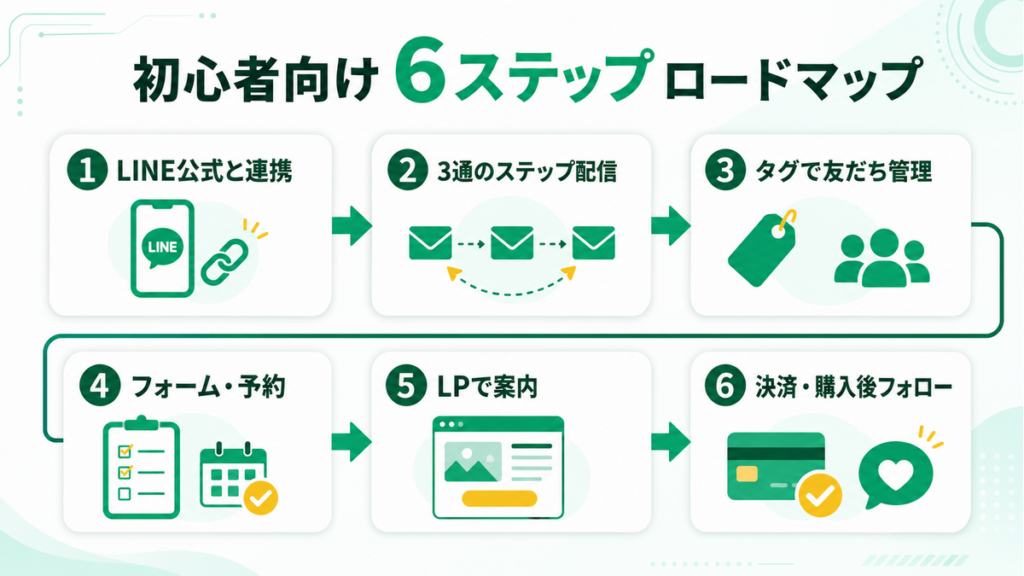
結論からいうと、最初から全機能を使う必要はありません。まずLINE公式アカウントとの連携を確認し、短いステップ配信を自分のスマートフォンへ届けるところから始めましょう。その後、目的に合わせて友だち管理、フォーム、予約、LP・販売の順に広げると、設定の混乱を減らせます。
初心者におすすめの学習順
- LINE公式アカウントとの連携状態を確認する
- 3通ほどの短いステップ配信を作る
- 自分のスマートフォンで受信テストをする
- 友だちの情報をタグやフォームで整理する
- 必要に応じて予約、LP、販売機能を追加する
この記事では、プロラインフリーの使い方を目的別に整理し、次に確認する設定を選べるように案内します。登録や連携がまだの場合は、先にプロラインフリーの始め方とLINE公式アカウント連携手順を確認してください。
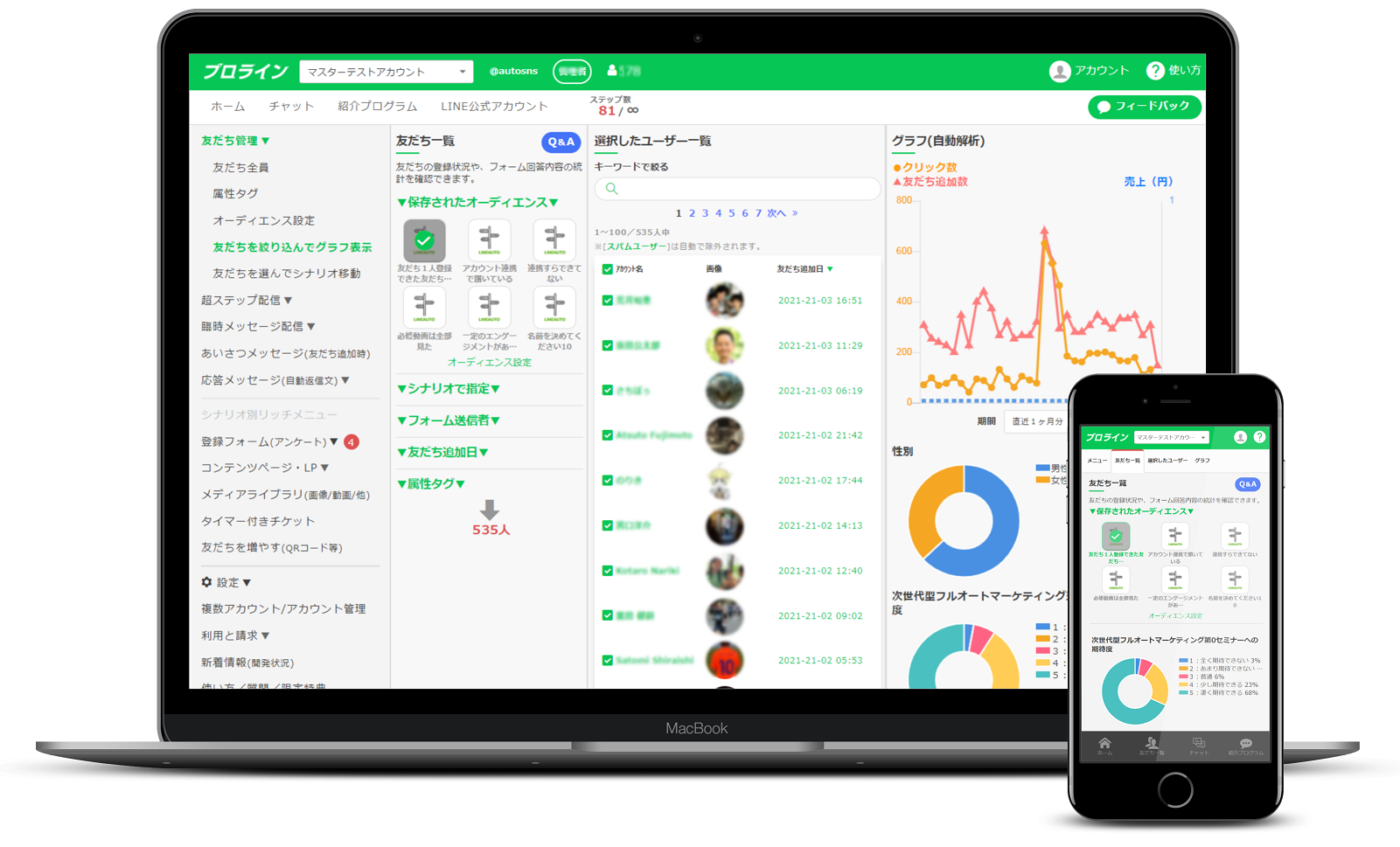
プロラインフリーの使い方は目的から選ぶ
プロラインフリーには多くのメニューがありますが、使う機能は運用目的によって変わります。最初に「何を自動化したいか」を決めると、必要のない設定まで触らずに済みます。
プロラインフリーはLINE公式アカウントの代わりではなく、連携して使う拡張ツールです。両者の役割を先に整理したい場合は、プロラインとLINE公式アカウントの違いも参考にしてください。
最初にやること|連携とテスト配信を完了する
最初の到達点は、複雑な自動化を完成させることではありません。自分で作った短いメッセージが、自分のLINEへ予定どおり届く状態を作ることです。
1.LINE公式アカウントとの連携を確認する
管理画面の初期設定ナビに沿って、LINE公式アカウントとプロラインフリーを連携します。すでに連携済みの場合も、自分で友だち追加やメッセージ送信を行い、プロラインフリー側へ友だちが表示されるか確認しましょう。
別のLINE拡張ツールを使っている場合は、現在のMessaging APIやWebhookの接続状況を先に確認してください。複数ツールの設定がぶつかると、メッセージが届かなくなる可能性があります。
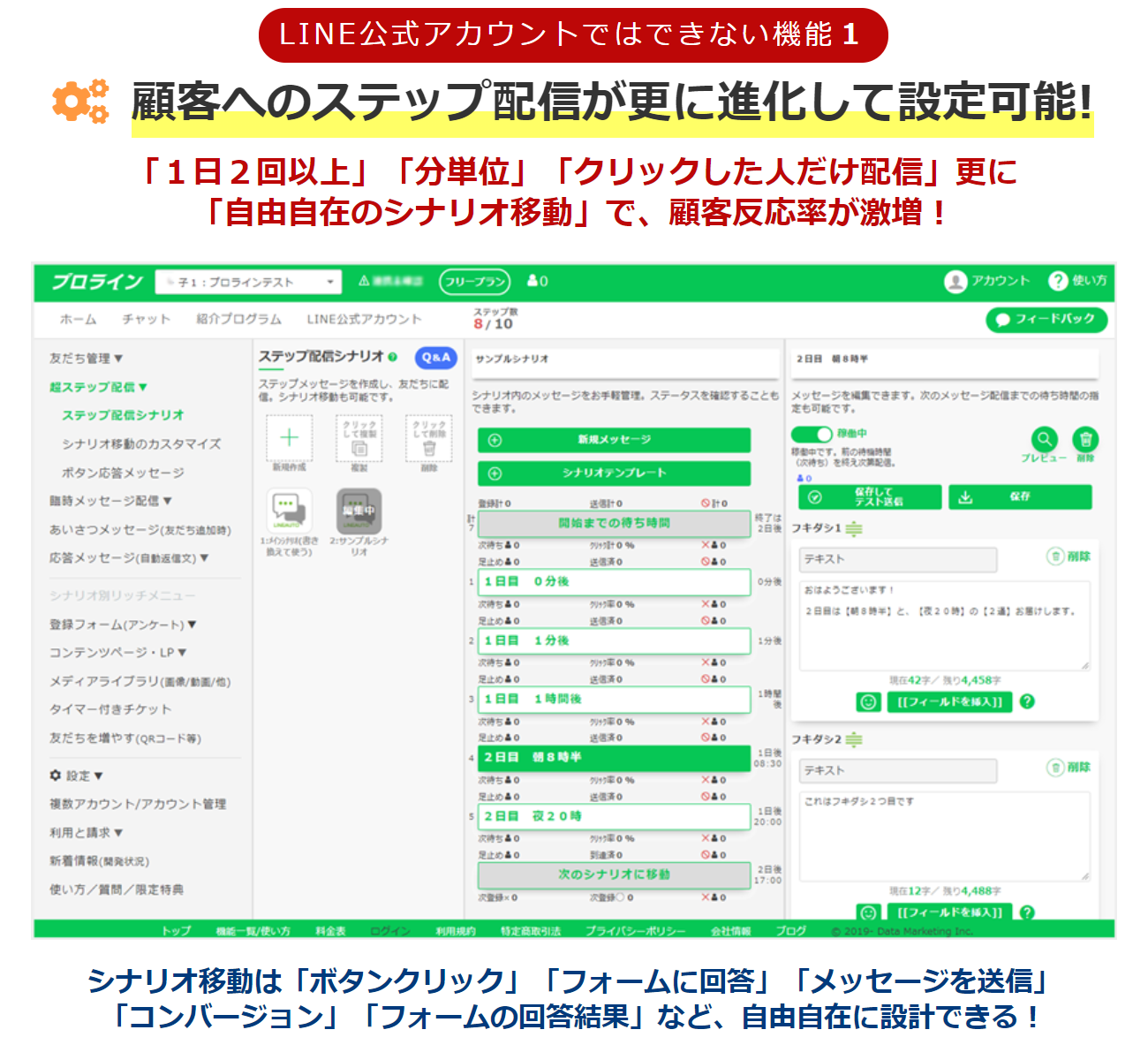
2.3通の短いステップ配信を作る
ステップ配信とは、友だち追加などを起点に、あらかじめ用意したメッセージを順番に自動送信する仕組みです。最初は次の3通で十分です。
- 登録直後:お礼と、このLINEで受け取れる内容
- 翌日:よくある悩みと解決のヒント
- 2~3日後:予約、相談、商品ページなど次の行動
3.自分のスマートフォンで受信を確認する
保存できただけで完了にせず、テスト受信者を設定して実際のトーク画面を確認します。本文の改行、画像、ボタン、リンク先、送信間隔を一つずつ見ましょう。公開前に自分で受信すると、リンク切れや二重配信を見つけやすくなります。
最初の完了チェック
- 自分の友だち情報が管理画面に表示される
- 登録直後のメッセージが1通だけ届く
- 指定した間隔で2通目以降が届く
- 画像とリンクをスマートフォンで開ける
配信を自動化する|ステップ配信と一斉配信を使い分ける
配信には、登録した時点から順番に届ける「ステップ配信」と、運営者が指定した日時に送る「臨時メッセージ配信(一斉配信)」があります。目的に合わせて使い分けましょう。
最初から長いシナリオを作ると、修正箇所が増えてテストも複雑になります。3~5通で公開し、クリックや返信を確認してから増やすほうが運用しやすいでしょう。
友だちを管理する|タグ・フォーム・シナリオで整理する
友だち管理では、登録日、参加中のシナリオ、タグ、フォーム回答、予約状況などの条件で相手を絞り込めます。全員へ同じ案内を送るのではなく、関心や進み具合に合わせて配信を変えるための土台です。
タグとは、友だちの属性や行動を整理する目印です。たとえば「料金ページを見た」「無料相談を希望」「購入済み」といったタグを付けると、必要な人だけへ案内しやすくなります。
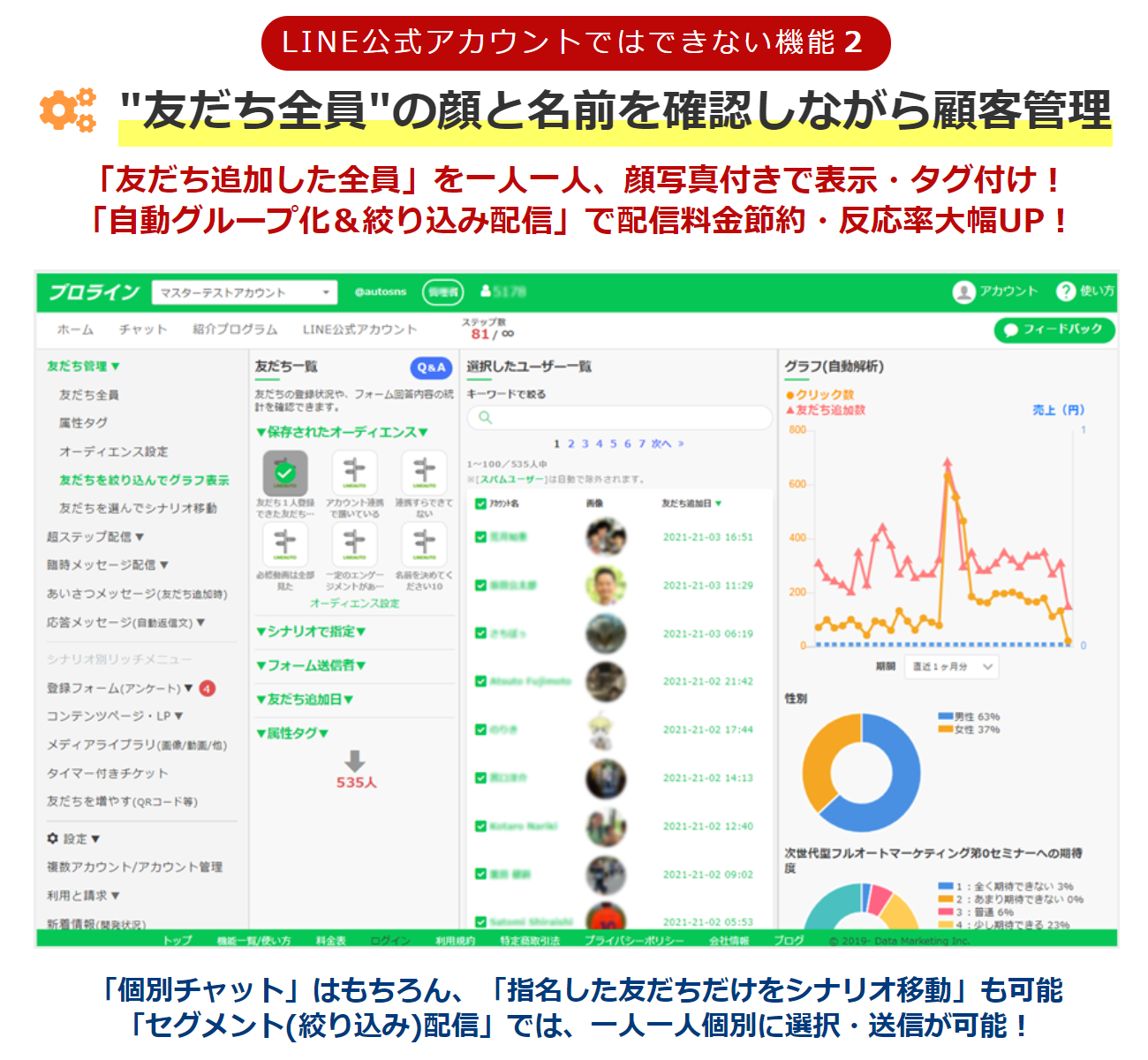
最初は3種類のタグから始める
- 関心:どの商品・サービスに興味があるか
- 進行:案内中、予約済み、購入済みなど現在の段階
- 対応:個別連絡が必要、配信停止希望など運営上の注意
タグを細かく作りすぎると、似たタグが増えて管理しにくくなります。名前の付け方を決め、実際に配信条件として使うものだけ追加しましょう。
フォームを作る|回答を次の案内へつなげる
登録フォーム(アンケート)では、名前、メールアドレス、電話番号、選択肢、日付などの回答を受け取れます。回答を保存するだけでなく、回答内容に応じてタグを付けたり、別のシナリオへ移したりできる点が特徴です。
- フォームの目的を一つ決める
- 回答に必要な項目だけ追加する
- 回答後のメッセージを設定する
- タグ付与やシナリオ移動を設定する
- 自分で回答し、保存内容と次の配信を確認する
質問数が多いほど途中離脱しやすくなります。資料請求なら連絡先、相談予約なら相談内容など、次の対応に必要な項目へ絞るのが基本です。
予約を受ける|受付・変更・リマインドをまとめる
スケジュール/イベント予約機能では、カレンダー形式またはカード形式で予約枠を案内できます。メニューや担当者、定員、予約前後の間隔を設定し、予約者へリマインドを送る運用も可能です。
店舗予約、個別相談、オンラインセミナーなど、受付方法が違うと必要な設定も変わります。最初に次の項目を紙やメモへ書き出してから管理画面を開くとスムーズです。
- 予約できる曜日と時間
- 1枠の所要時間と定員
- 予約時に聞く項目
- 変更・キャンセルの期限
- 前日・当日に送る案内
- 事前決済が必要か
公式マニュアルでは、予約変更・キャンセル、Googleカレンダー連携、Zoom連携、予約時の追加質問や決済なども案内されています。まず一つのメニューと少数の予約枠でテストし、実際の受付から通知まで確認してから広げましょう。
LP・コンテンツページを作る|LINE内の案内先を用意する
LP(ランディングページ)とは、商品やサービスの説明から申込みまでを一つの目的にまとめたページです。プロラインフリーでは、テキスト、画像、動画、ボタン、フォームなどを組み合わせてコンテンツページを作れます。
ページには、友だちだけが見られる内容を届ける使い方と、友だち以外にも公開して登録や申込みへ案内する使い方があります。最初は長いページを作らず、次の4要素で構成すると確認しやすくなります。
- 誰に向けた案内か
- どのような悩みを解決できるか
- サービス内容や注意点
- フォーム、予約、決済など次の行動
作成後は、パソコンだけでなくスマートフォンでも文字サイズ、画像幅、ボタン、フォーム送信後の画面を確認してください。
商品を販売する|決済後の案内まで設計する
商品や有料サービスを販売する場合は、決済ボタンを置くだけでなく、購入前後の流れを一続きで設計します。プロラインフリーの公式マニュアルでは、Stripe、PayPal、Square、UnivaPayなどの決済連携が案内されています。ただし、対応する決済方法や条件はサービスごとに異なります。
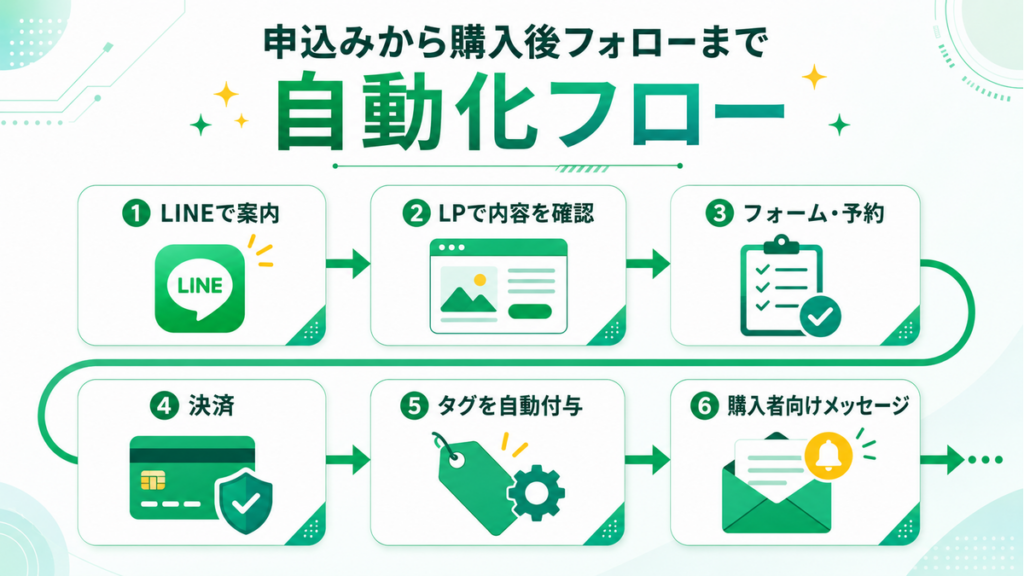
決済サービスには審査、手数料、禁止商材、継続課金の解約方法など独自の条件があります。販売開始前に、利用する決済事業者の最新規約と公式マニュアルを確認してください。
困ったときは設定を一つずつ切り分ける
配信されない、友だちが表示されない、フォーム後に移動しないといった場合は、一度に多くの設定を変えず、次の順番で確認します。
- LINE公式アカウントとの連携状態
- 対象の友だちが管理画面に表示されているか
- 対象シナリオへ登録されているか
- 配信条件、待ち時間、停止条件
- テスト受信者で同じ状態を再現できるか
原因が分からない場合は、操作した日時、対象のシナリオ名、友だちの状態、表示されたエラー、期待していた動きをメモしてから公式マニュアルやサポートを確認すると、状況を伝えやすくなります。
初心者向け学習順|小さく作って一つずつ広げる
プロラインフリーの全体像を確認したい場合はプロラインフリーとは何か、プランごとの違いを確認したい場合はプロラインフリーの料金と無料・有料プランの違いも参考にしてください。
プロラインフリーの使い方についてよくある質問
最初にどの機能から使えばよいですか?
最初はステップ配信がおすすめです。1.LINE公式アカウントを連携する、2.3通の短い配信を作る、3.自分のスマートフォンで受信する、の順に確認しましょう。ここまで動けば、フォームや予約を追加しやすくなります。
すべての機能を設定しないと使えませんか?
すべて設定する必要はありません。1.自動配信、2.顧客管理、3.予約など目的を一つ決め、必要な機能だけ使います。使わないメニューは後回しにしたほうが、設定ミスと管理の手間を減らせます。
スマートフォンだけでも設定できますか?
管理画面はスマートフォンでも確認できますが、初期連携や長いシナリオ、フォーム、LPの編集はパソコンのほうが進めやすいです。1.パソコンで設定、2.スマートフォンで受信、3.表示とリンクを確認する流れが安全です。
既存のLINE公式アカウントの友だちは自動で表示されますか?
連携前からいる友だちが、すぐ全員表示されるとは限りません。1.連携状態を確認する、2.対象者からメッセージやスタンプなどの反応を受ける、3.友だち管理画面を再確認する、の順に確認してください。
設定後は何を確認すればよいですか?
必ず利用者側の動きをテストします。1.友だち追加、2.メッセージ受信、3.ボタンやフォームの操作、4.タグ・シナリオ移動、5.予約や決済後の案内まで確認しましょう。管理画面で保存できただけでは完了ではありません。
まとめ|連携確認から始め、目的に合わせて機能を追加する
プロラインフリーは多機能ですが、最初から複雑な仕組みを作る必要はありません。LINE公式アカウントとの連携を確認し、3通ほどのステップ配信を自分で受信するところから始めましょう。
その後は、相手に合わせて案内を変えるなら友だち管理、回答を受け取るならフォーム、日程を受け付けるなら予約、詳しく説明するならLP、販売するなら決済連携というように、目的に合う機能を一つずつ追加します。小さく作って毎回テストすることが、遠回りに見えて最も確実な進め方です。
この記事で確認した一次情報
- プロラインフリー公式オンラインマニュアル(確認日:2026-07-30)
- プロラインフリー公式マニュアル「はじめ方」(確認日:2026-07-30)
- プロラインフリー公式マニュアル「コンテンツページ・LP」(確認日:2026-07-30)
- プロラインフリー公式マニュアル「予約枠を作る」(確認日:2026-07-30)